martes, 17 de febrero de 2015


Imprimir y obtener una vista previa de impresión de los documentos

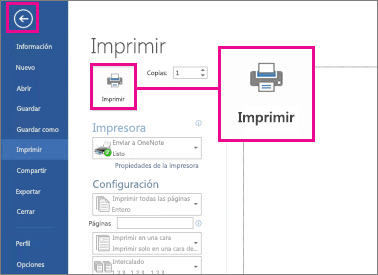
Los programas de Microsoft Office combinan Imprimir y Obtener una vista previa en la misma ventana. Haga clic en Archivo> Imprimir para encontrar ambas. A la derecha, verá el documento.

Para ver las distintas páginas, haga clic en la flecha de la parte inferior de la vista previa de impresión y, si es difícil leer el texto porque es muy pequeño, use el control deslizante del zoom para ajustar el tamaño.


Elija el número de copias que desea y haga clic en el botón Imprimir.

Haga clic en para volver al documento.

Para imprimir solo algunas páginas, algunas de las propiedades del documento o los comentarios y las marcas de revisión, en Configuración, junto a Imprimir todas las páginas (opción predeterminada), haga clic en la flecha para ver todas las opciones.


A veces, pueden surgir problemas con la impresión y la vista previa de impresión.


¿Qué es un documento XPS?


Un documento XPS (XML Paper Specification) es un formato de documento que puede usar para ver, guardar, compartir, firmar digitalmente y proteger el contenido del documento. Un documento XPS es similar a una hoja de papel electrónica. No se puede modificar el contenido de una hoja después de imprimirla y no se puede editar el contenido de un documento XPS después de guardarlo en formato XPS. En esta versión de Windows, puede crear un documento XPS en cualquier programa desde el que pueda imprimir, pero solo puede ver, firmar y establecer los permisos de los documentos XPS en un visor de XPS.


https://support.office.microsoft.com/es-mx/article/Vista-previa-e-impresi%C3%B3n-de-documentos-663580c6-7a63-4a76-a39c-b76db94f7e82

lunes, 9 de febrero de 2015

Búsqueda Avanzada


busca y remplaza texto con opciones de búsqueda avanzadas, como Coincidir mayúsculas y minúsculas y solo palabras completas.


tiene tres funciones que son:
Buscar: busca una palabra dentro del archivo
Remplazar: busca una palabra dentro del texto y la remplaza por otra. Esta se puede remplazar una vez todas o la siguiente a partir de la que busco.
Ir a: en esta función puedes ir a una pagina, sección, linea, marcador, comentario, nota de pie, etc.

Pegado Especial en Word 

1.- Pegar como "Documento Microsoft Office Word Objeto": Pega el párrafo como si fuera un objeto externo, no se trata de una secuencia de caracteres como el párrafo original, sino que lo pega como un bloque. Este bloque puede ser editado como si fuese otro documento de Word. Si una vez pegado haces clic en este párrafo, verás que queda marcado como si fuese un cuadro de texto. Haciendo doble clic en este cuadro de texto, se abre como otro documento independiente de Word, es decir en otra ventana en la que puedes modificarlo. Una vez modificado, al cerrar esta ventana las modificaciones se trasladan automáticamente al cuadro de texto.
2.- Pegar como "Formato RTF": Se trata de un tipo de texto con formato, es decir te pega el párrafo conservando gran parte de los formatos relativos sobre todo a fuentes y tablas.
3.- Pegar como "Texto sin formato": Exactamente lo que dice. Pega el párrafo eliminando todos los formatos que tuviese el original (negrillas, justificaciones, fuentes, etc). Pega exclusivamente el texto sin ningún formato.
4.- Pegar como "Imagen (metarchivo de Windows)": Pega el párrafo como una imagen, es decir te genera una imagen (como cuando insertas una imagen prediseñada o una foto) y por lo tanto el resultado es una imagen cuyo contenido es una foto del párrafo y por tanto esta imagen no es modificable como texto, para modificarla has de utilizar las herramientas de retoque de imágenes, de hecho si haces doble clic en el párrafo pegado de este modo, en Word se abre automáticamente en la parte superior la pestaña de formato de imágenes con las herramientas de imagen. Para esto Office utiliza el formato gráfico wmf (WindowsMetaFile). El formato metarchivo de Windows es un formato gráfico de 16 bits propietario de Windows que básicamente optimiza el tamaño de las imágenes y su tratamiento a la hora de imprimirlas. El inconveniente es que la calidad estas imágenes no es tan buena como la de otros formatos estándar como jpg, tif, etc.
5.- Pegar como "Imagen (metarchivo mejorado)": Exactamente igual que el anterior, con la diferencia de que este formato trabaja a 32 bits, digamos que moejora un poco la calidad. Este formato gráfico utiliza la extensión emf (EnhancedMetaFile).
6.- Pegar como "formato html": El formato html es un formato de texto que se utiliza en el diseño de las páginas web. Admite una gran cantidad de formatos (negrillas, cursivas, tipos de fuentes, etc). Por tanto es un tipo similar al RTF, es decir texto con formato, pero utiliza los formatos admitidos para html.
7.- Pegar como "Texto Unicode sin formato": Similar al Texto sin formato, pero utilizando el estándar Unicode. Este estándar se diseñó para facilitar el tratamiento informático, la transmisión y la visualización de textos provinientes de diversos lenguajes y de diversas disciplinas técnicas. La palabra Unicode proviene de resumir la intención de los creadores de este estándar: universalidad, uniformidad y unicidad.


http://www.todoexpertos.com/categorias/tecnologia-e-internet/software-y-aplicaciones/microsoft-word/respuestas/2501017/pegado-especial-word

jueves, 5 de febrero de 2015

Etiquetas caption, th y framest.


La etiqueta <caption> define el título de una tabla.Esta etiqueta debe ser ubicada inmediatamente después de la etiqueta de apertura <table>.

La etiqueta <th> define una celda de encabezado de una tabla.

El texto de esta celda se representa en negrita y centrado.

La etiqueta <frameset> organiza la ventana principal del usuario por medio del uso de los elementos frame.

El elemento frameset contiene dos o más frames.

El elemento frameset solo establece la cantidad de columnas o filas que se mostrarán.

Atributos de frameset

SCROLLING: Usando este atributo podemos controlar la aparición o no de barras de desplazamiento. Los valores que puede tomar este atributo son:
 
SCROLLING="auto": Este es el valor por defecto y provoca que el navegador sólo inserte barras de desplazamiento si el contenido del frame ocupa más del espacio dedicado para él.
SCROLLING="yes": Las barras de desplazamiento aparecerán siempre.
SCROLLING="no": Las barras de desplazamiento no aparecerán nunca. Hay que tener mucho cuidado si usamos esta opción porque si la página ocupa más que el espacio de la ventana dedicado al frame la información que no quepa en un principio no podrá ser vista.

NORESIZE: Por defecto los usuarios pueden mover los bordes de los frames sin más que situar el ratón sobre ellos y arrastrarlos. Si incluimos este atributo en la etiqueta FRAME evitaremos que el borde de ese frame pueda ser movido. Es necesario notar que este atributo no toma ningún valor.

MARGINHEIGHT: Ajusta el margen superior que debe respetar el contenido de ese frame. El tamaño debe ser dado en pixeles.

MARGINWIDTH: Ajusta el margen lateral que debe respetar el contenido del frame. Al igual que antes, el margen debe ser dado en pixeles.

martes, 27 de enero de 2015

Novedades de office 2013

Word 2013

  • Nuevo modo de lectura: muestra la lectura en forma de columnas.
  • Expandir o crear documentos: en un documento largo y complicado, podemos contraerlo todo excepto la parte en la cual nos queremos concentrar. La capacidad de contraer y expandir contenido en el documento se base en su nivel de esquema.
  • Guardar y compartir los archivos en la nube: Es muy sencillo compartir un documento con SkyDrive. Desde allí podemos acceder y compartir los documentos de Word, las hojas de cálculo de Excel, así como otros archivos de Office. Incluso podemos trabajar varios usuarios en el mismo archivo, al mismo tiempo.
  • Abrir y modificar archivos en PDF: Podemos abrir y editar archivos en PDF.
  • Insertar archivos e imágenes en linea: Podemos agregar vídeos en línea a los documentos que los lectores podrán visualizar directamente en Word

PowerPoint 2013

  • Para empezar: ofrece varias maneras de empezar su siguiente presentación utilizando una plantilla, un tema, una presentación reciente (o no tan reciente) o una en blanco.Pantalla de inicio de PowerPoint 2013
  • Vista moderador sin problemas:  Permite ver sus notas en el monitor mientras el público solo ve la diapositiva
         . Vista Moderador
  • Compatible con pantalla panorámicas: ofrece una configuración 16:9 y nuevos temas diseñados para sacar el máximo partido a las posibilidades de la pantalla panorámica.
          Cómoda pantalla panorámica
  • Alinear y espaciar objetos uniformemente: Las guías inteligentes aparecerán automáticamente si sus objetos (imágenes, formas, etc.) están demasiado juntos y le indicarán también si están espaciados uniformemente.
          Alinear y espaciar objetos uniformemente


  • Mejoras en trayectoria de animación:Ahora, al crear una trayectoria de animación, PowerPoint le muestra dónde acabará el objeto. El objeto original no se moverá, pero sí aparecerá una imagen “fantasma” que seguirá la trayectoria hasta llegar al punto de destino.
          Mejoras en trayectoria de animación

  • Nuevo cuentagotas para buscar colores: Puede capturar el color exacto de un objeto que vea en su pantalla y luego aplicarlo a cualquier forma. El cuentagotas busca la coincidencia por usted.

Excel 2013

  • Visualización de un cálculo:mostrará diferentes opciones de visualización de dichos datos. 
          clip_image003
  • Análisis rápido: rápidamente añadir diversos elementos a la selección, como son el formato condicional, los gráficos recomendados, los totales por filas o columnas, tablas dinámicas recomendadas y minigráficos.
         clip_image007

  • Relleno rápido: a partir de un patrón de datos es posible dividirlos y separarlos en distintas celdas automáticamente.
          clip_image012


http://blog.mslformacion.es/index.php/2013/08/novedades-de-word-2013/
http://www.windowstecnico.com/archive/2013/02/20/principales-novedades-de-excel-2013.aspx

martes, 20 de enero de 2015

Como crear particiones del disco duro en Windows


Para crear particiones en Windows 7 y Windows 8 tendrás que ir a "Panel de Control > Sistema y Seguridad" y dentro de Herramientas administrativas, hacer clic en "Crear y formatear particiones del disco duro". A continuación, se abrirá Administración de discos, la herramienta de Windows para crear y editar particiones.


A través de una lista y de un gráfico, Administración de discos te muestra la capacidad de tu disco o discos y el espacio libre disponible. Aunque puedes realizar distintas tareas, en este caso tan sólo nos interesa crear una nueva partición, al lado de la principal, para guardar nuestros documentos. Para ello tenemos que dividir en dos la partición principal. Haz clic con el botón derecho del ratón encima de esa partición y selecciona "Reducir volumen". Se mostrará un mensaje indicándote que se está comprobando cuánto espacio puedes liberar.


El resultado, una ventana indicando el tamaño actual de la partición, el espacio disponible y un campo para que indiques cuánto espacio quieres que ocupe la nueva partición. Al trabajar con espacio libre, Windows no borra datos ya existentes, solamente reduce el tamaño de la partición principal y crea una nueva en el espacio que queda vacío.

fuente: http://bitelia.com/2013/06/crear-particiones-en-windows-7-8

Tipos de respaldo


Respaldo Total o Completo

Un respaldo completo es un respaldo donde cada archivo es escrito a la media de respaldo. Si los datos a respaldar nunca cambian, cada respaldo completo creado será una copia de exactamente lo mismo.


Respaldo Incremental

Los respaldos incrementales primero revisan para ver si la fecha de modificación de un archivo es más reciente que la fecha de su último respaldo. Si no lo es, significa que el archivo no ha sido modificado desde su último respaldo y por tanto se puede saltar esta vez. Por otro lado, si la fecha de modificación es más reciente, el archivo ha sido modificado y se debería copiar. Los respaldos incrementales son utilizados en conjunto con respaldos regulares completos.


Respaldo Diferencial

Los respaldos diferenciales son similares a los respaldos incrementales ya que copian archivos que han sido modificados. Los respaldos diferenciales son acumulativos — en otras palabras, con un respaldo diferencial, una vez que un archivo ha sido modificado continuo siendo incluido en todos los respaldos diferenciales subsecuentes.

Dispositivos de almacenamiento

Los dispositivos de almacenamiento son unidades que actúan como medio de soporte para realizar un backup (copia de seguridad) de la información que se encuentra en nuestro ordenador.


Pendrive/Memory Flash: Es un pequeño dispositivo de almacenamiento que utiliza memoria flash para guardar información sin necesidad de pilas o baterías.


Flash cards: son tarjetas de memoria no volátil, es decir que conservan los datos guardados en ellas aún cuando estas no están alimentadas por una fuente eléctrica.


Disquete:
Su capacidad de almacenamiento es muy limitada, así como su durabilidad.


CD: En un CD, generalmente, no puedes grabar igual que en un disco duro, pero sí leer su contenido. Grabar datos en un CD implica el uso de un programa grabador, así como disponer de un CD virgen.


fuente: http://articulos.softonic.com/archivos-carpetas-para-novatos